Инструкция по сервису ТО Axenta
Полное руководство по использованию системы контроля технического обслуживания автопарка
(используйте логин и пароль от вашей учётной записи в системе мониторинга Axenta)
Основной интерфейс
После авторизации открывается страница со списком всех доступных транспортных средств. Интерфейс состоит из таблицы с информацией по каждой машине, кнопок "Шаблоны", "Выгрузка в Excel", "Настройки" и "Выход".
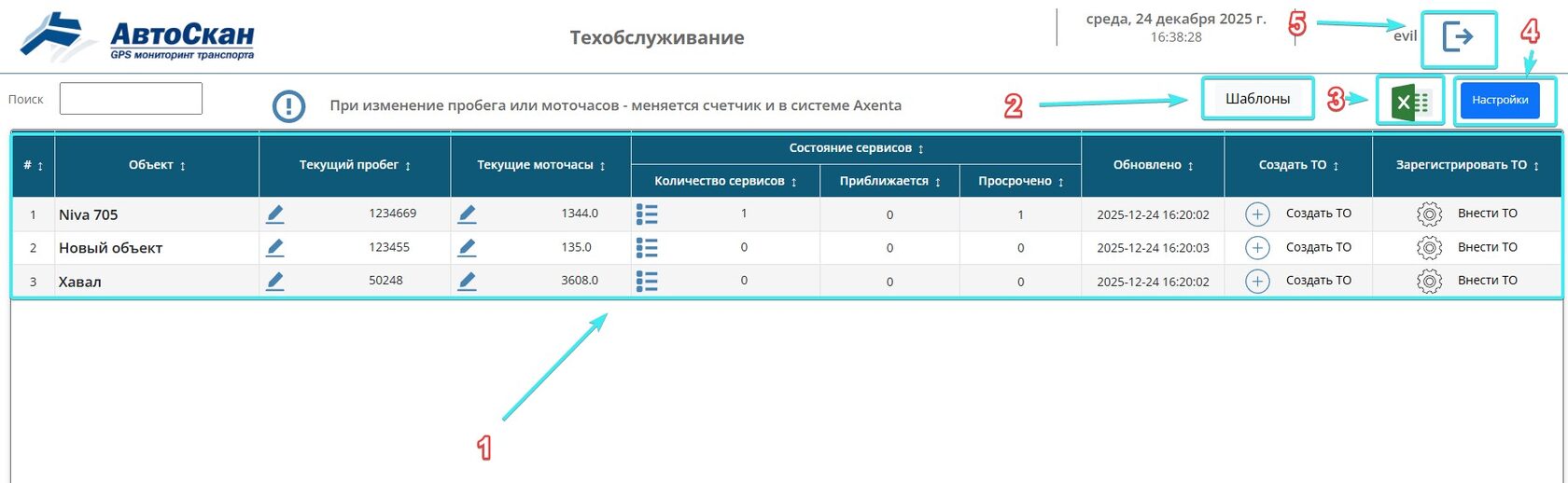
Добавление текущего пробега и моточасов
Нажмите на кнопку с карандашом в колонке пробега или моточасов, заполните данные и нажмите «ОК».

Создание нового ТО
Нажмите «Создать ТО» напротив объекта, заполните имя сервиса, выберите тип интервала (по пробегу, моточасам или дням) и нажмите «ОК».

Регистрация выполненного ТО
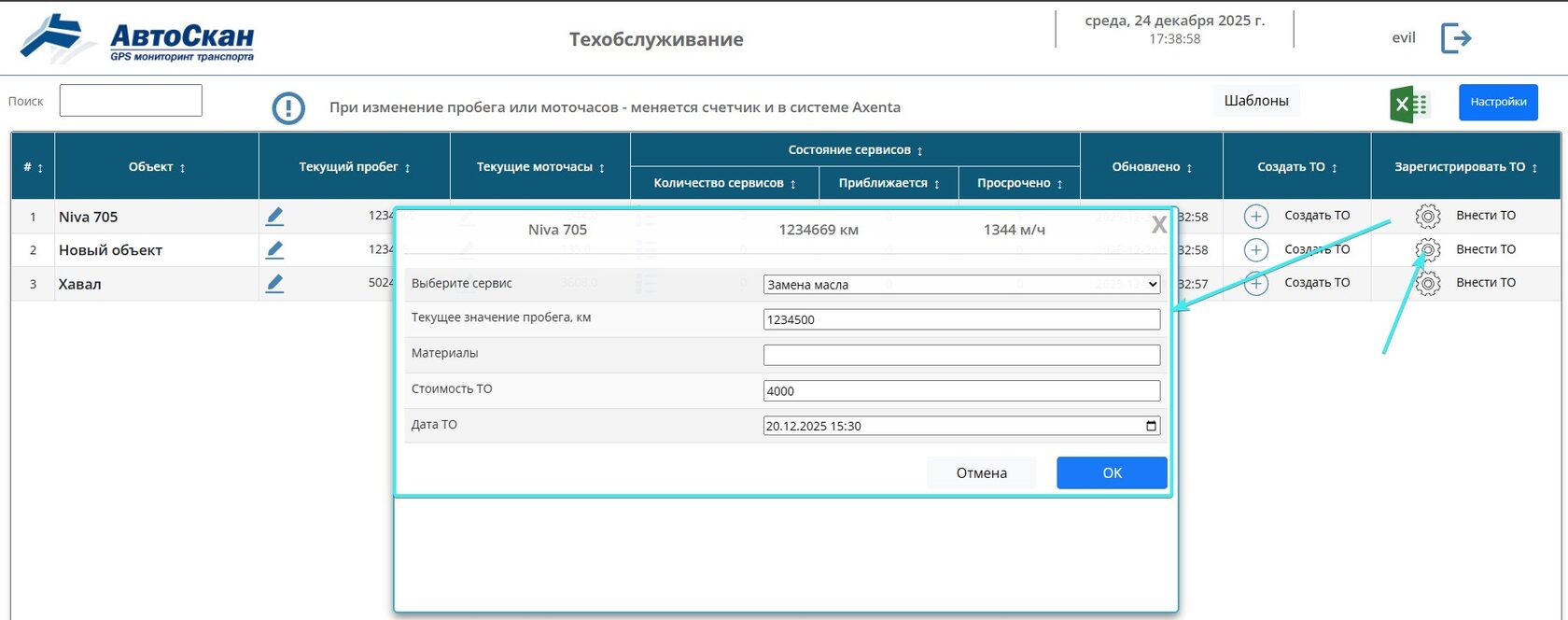
Нажмите «Внести ТО», выберите сервис, укажите значения, материалы, стоимость и дату.
Просмотр списка ТО и журнала
Нажмите на количество сервисов для просмотра списка и журнала выполненных работ.

Использование шаблонов
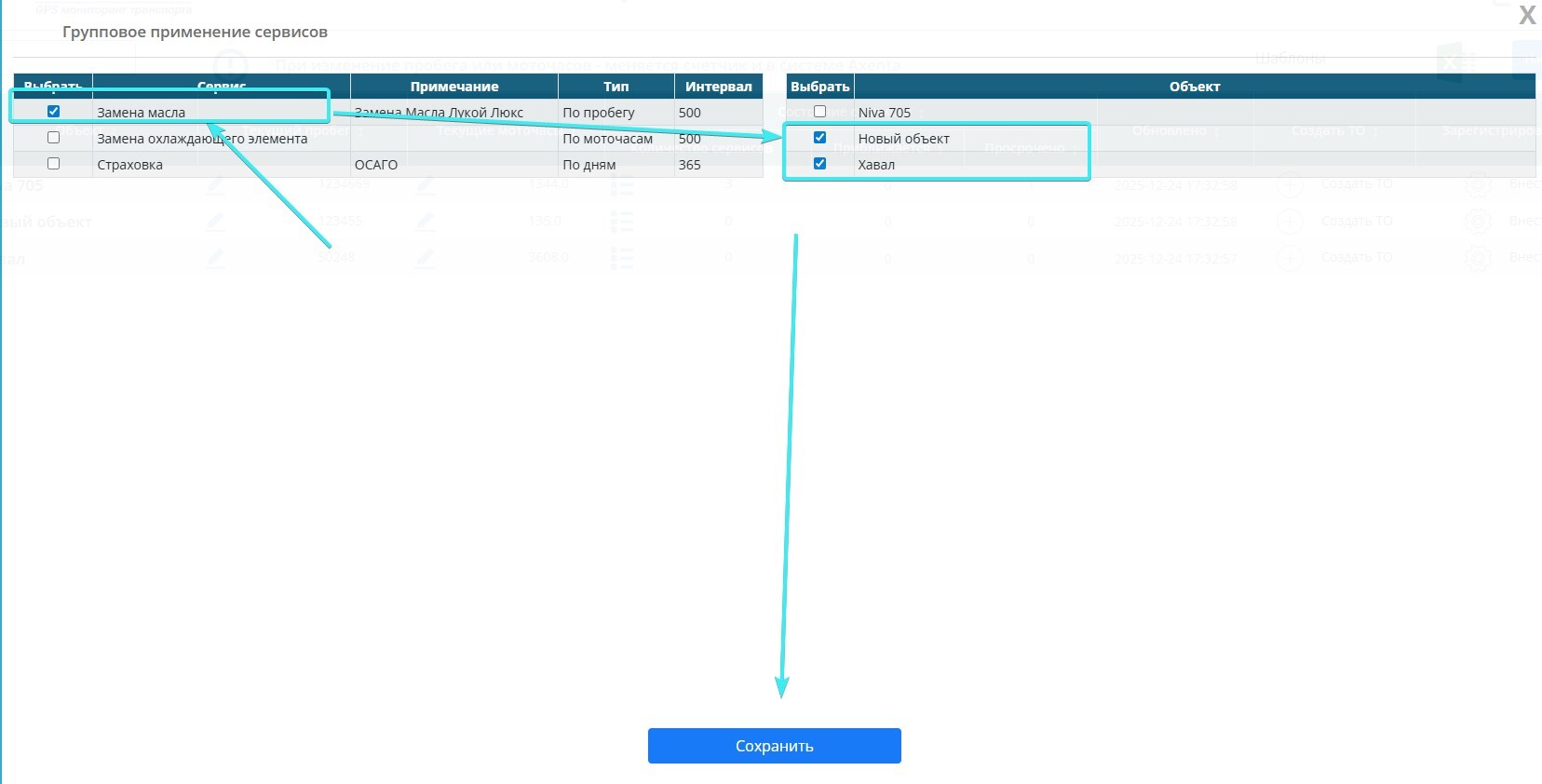
Перейдите в «Шаблоны», выберите ТО и объекты для массового добавления.
Настройка уведомлений
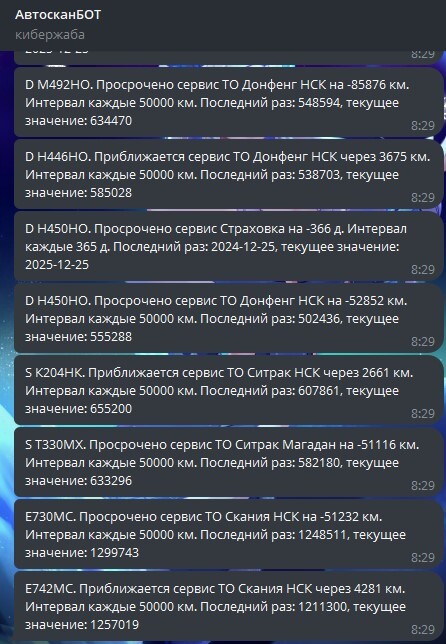
В разделе «Настройки» укажите email и/или Telegram ID для ежедневных отчётов.
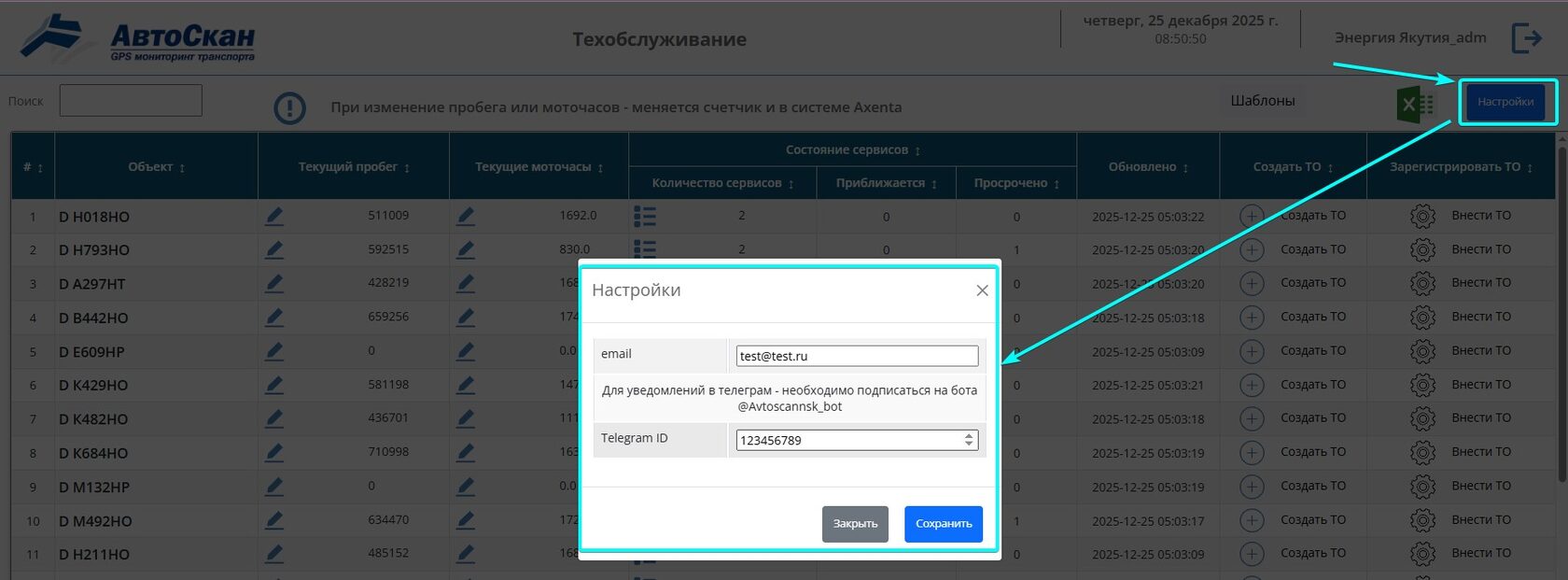
Отчёты приходят ежедневно в 09:00 по НСК.